Panduan Lengkap VetPro
Cara memakai VetPro dari awal sampai semua fitur — untuk staf klinik (admin, dokter, resepsionis).
1. Memulai
Langkah pertama sebelum memakai VetPro.
- 1Login
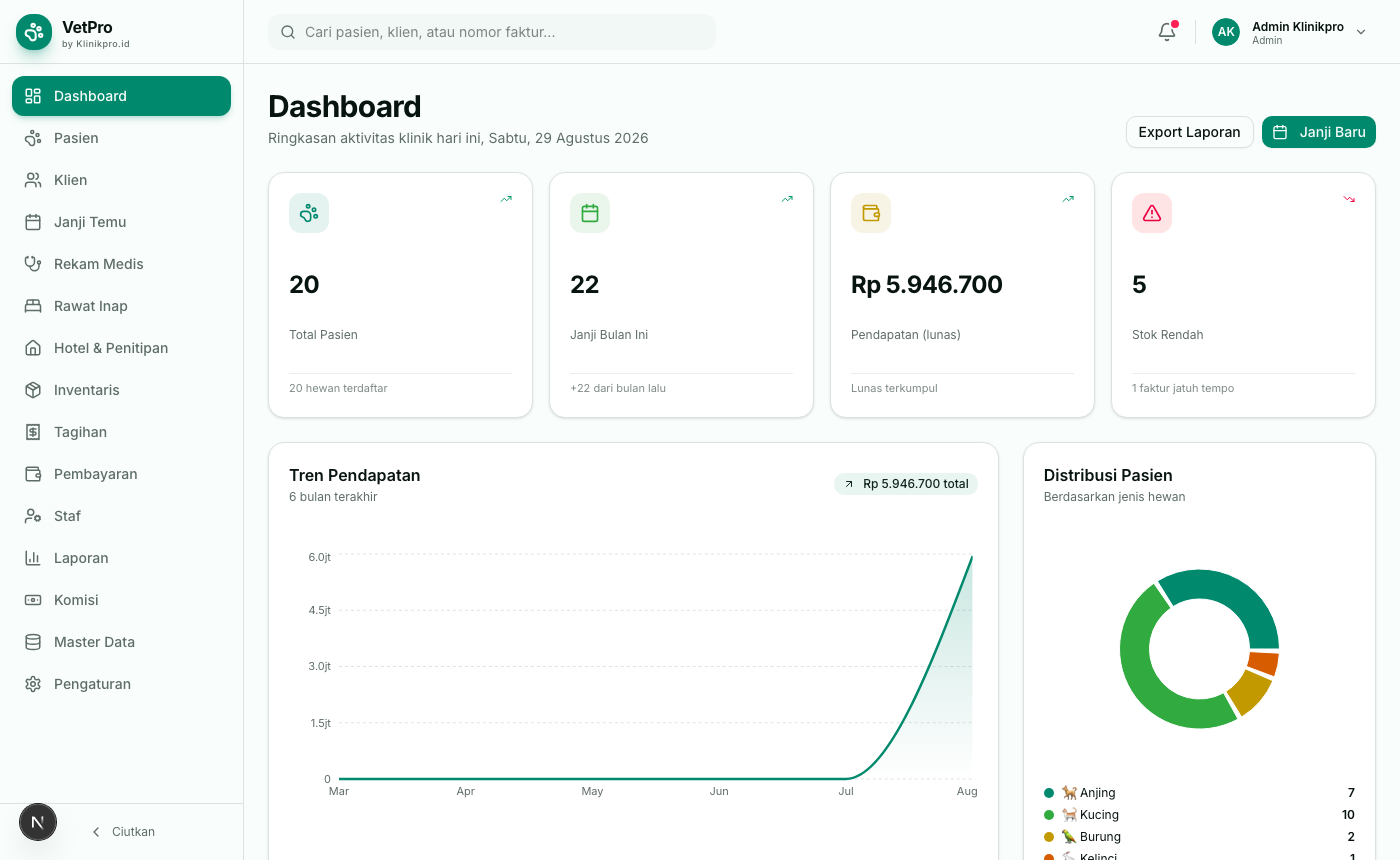
Buka aplikasi, masukkan email & password yang diberikan admin klinik, klik "Masuk ke Dashboard". Sesi berlaku 7 hari.
- 2Kenali menu
Menu di sebelah kiri dikelompokkan per kategori: Utama, Pasien & Kunjungan, Perawatan & Penitipan, Kasir & Keuangan (Penjualan, Tagihan, Pembayaran, Pengeluaran, Komisi), Inventaris & Staf, Laporan & Referensi, dan Pengaturan. Menu yang tampil menyesuaikan peran Anda (admin / dokter / resepsionis) — dan menu aktif otomatis ter-scroll ke posisi terlihat.
- 3Ganti password
Klik avatar kanan atas → Ubah Password. Disarankan mengganti password bawaan segera setelah login pertama.
Lupa password? Hubungi admin klinik — hanya admin yang dapat membantu reset.
2. Klien (Pemilik Hewan)
- 1Tambah klien
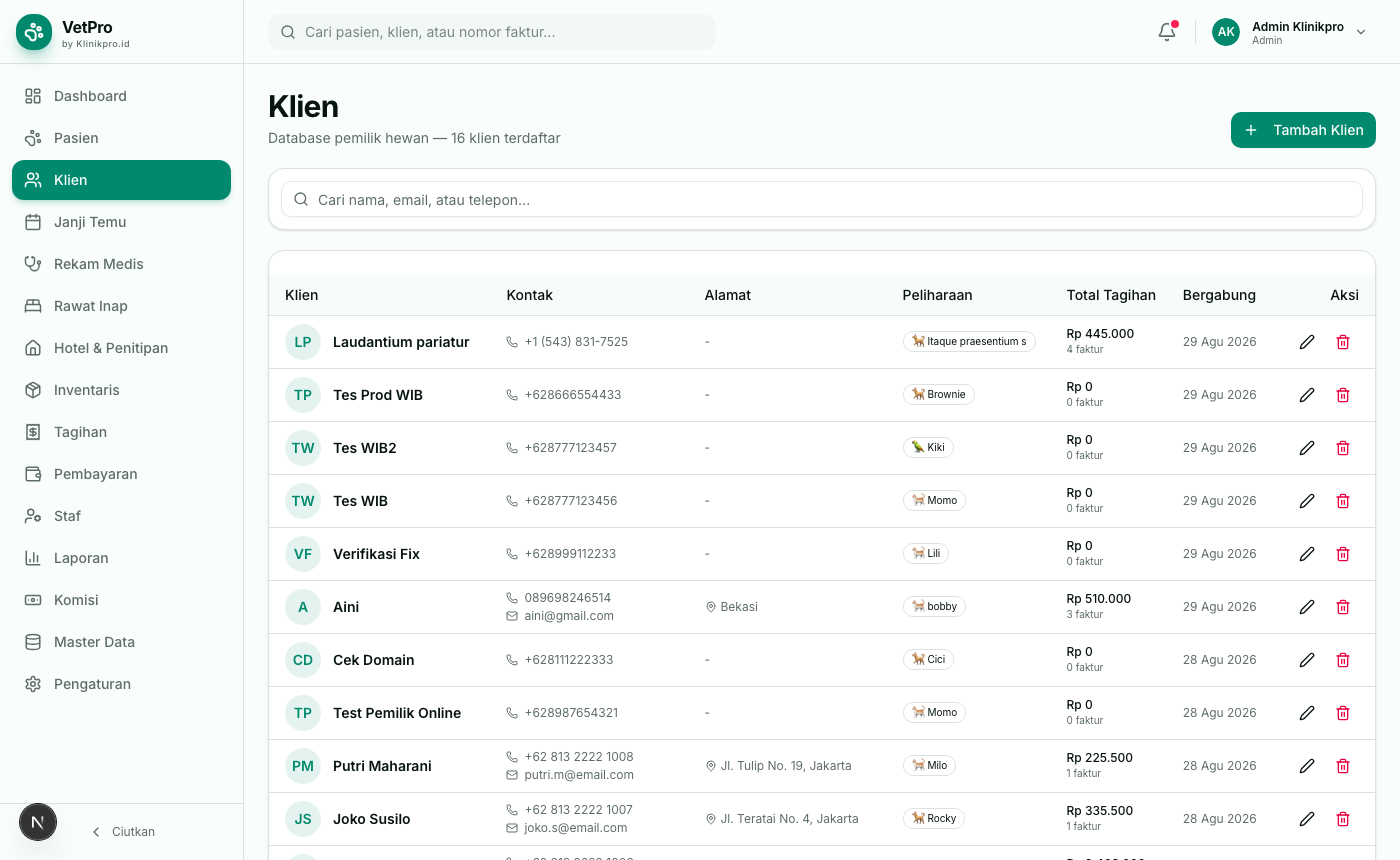
Menu Klien → tombol "Tambah Klien" → isi nama (wajib), telepon, email, alamat. Klik Simpan.
- 2Cari klien
Gunakan kolom pencarian di atas tabel — cari berdasarkan nama, telepon, atau email.
- 3Edit / hapus
Klik ikon pensil untuk mengubah data, ikon tong sampah untuk menghapus (data dengan histori tagihan tidak dapat dihapus).
3. Pasien (Hewan)
- 1Tambah pasien + pemilik sekaligus
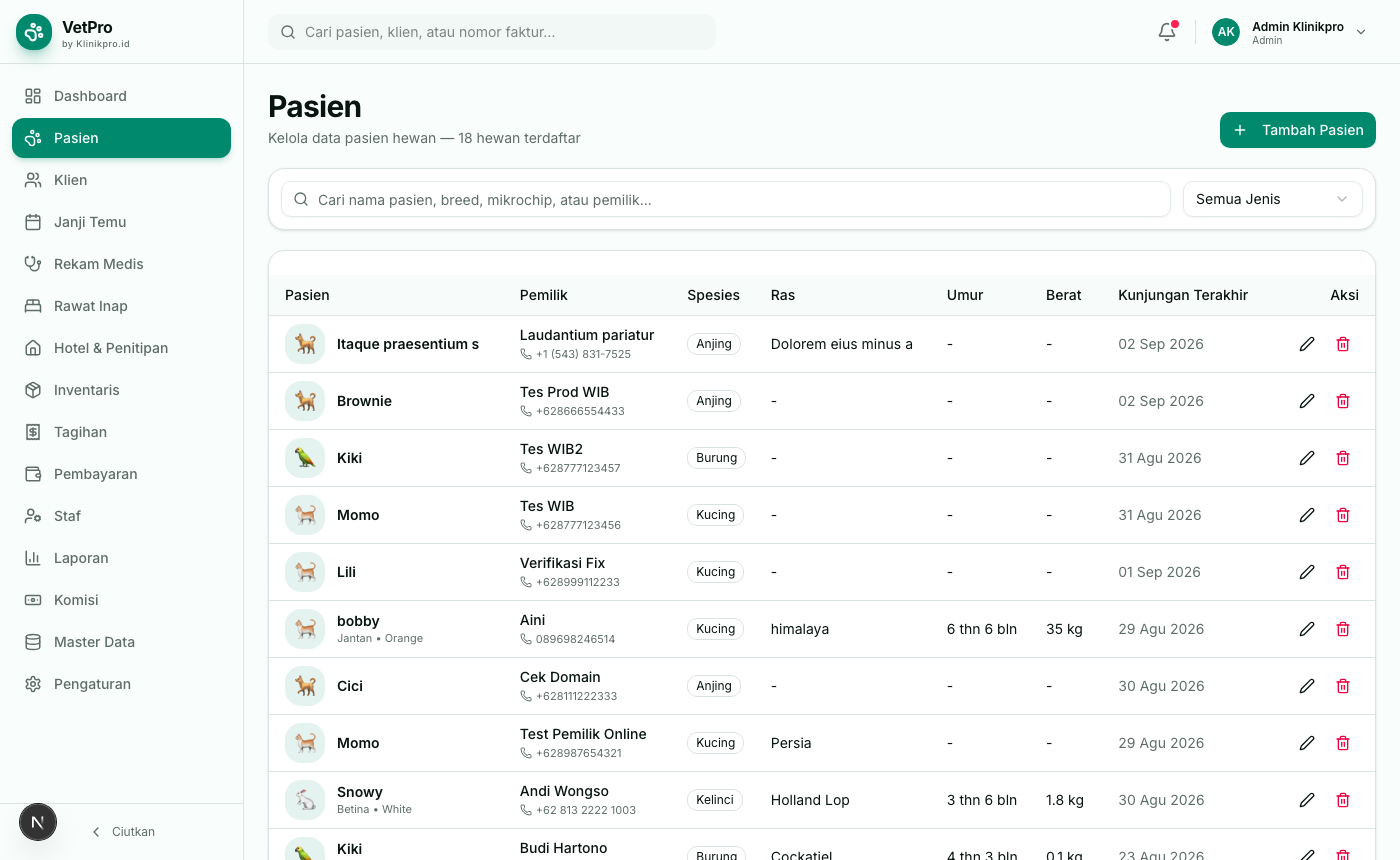
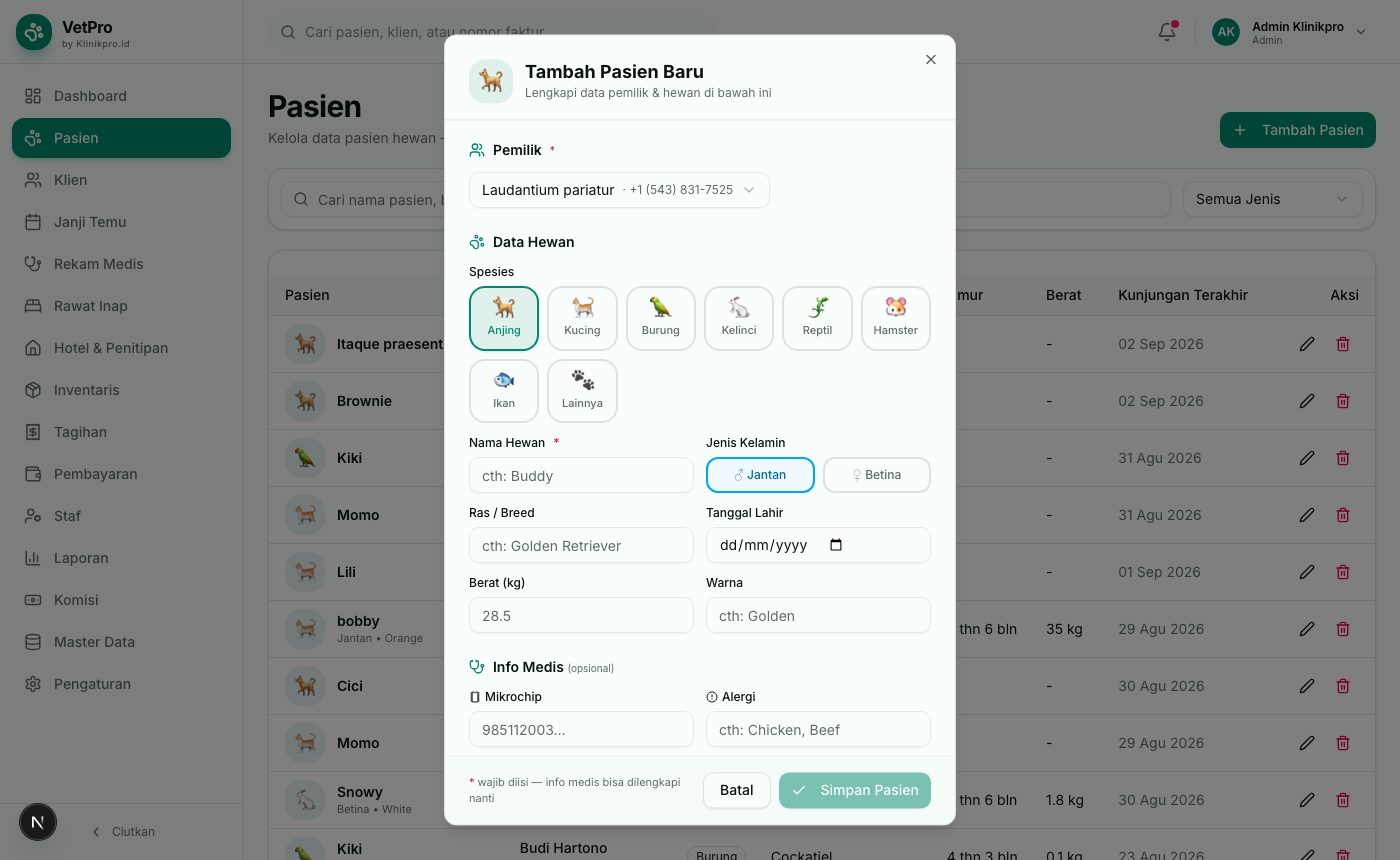
Menu Pasien → "Tambah Pasien". Di kolom Pemilih ada pilihan "Buat Pemilik Baru…" bila klien belum terdaftar — isi nama & teleponnya, keduanya tersimpan sekali klik.
- 2Isi data hewan
Pilih jenis hewan (kartu bergambar), nama, jenis kelamin, ras, tanggal lahir (umur dihitung otomatis), berat, warna, mikrochip, alergi. Info medis boleh dilewati dan dilengkapi nanti.
- 3Pencarian cepat
Cari berdasarkan nama hewan, pemilik, telepon, ras, atau nomor mikrochip langsung dari kolom pencarian.
Selalu isi alergi bila ada — informasi ini muncul di kartu pasien dan membantu dokter saat menentukan obat.
4. Janji Temu
- 1Buat janji temu
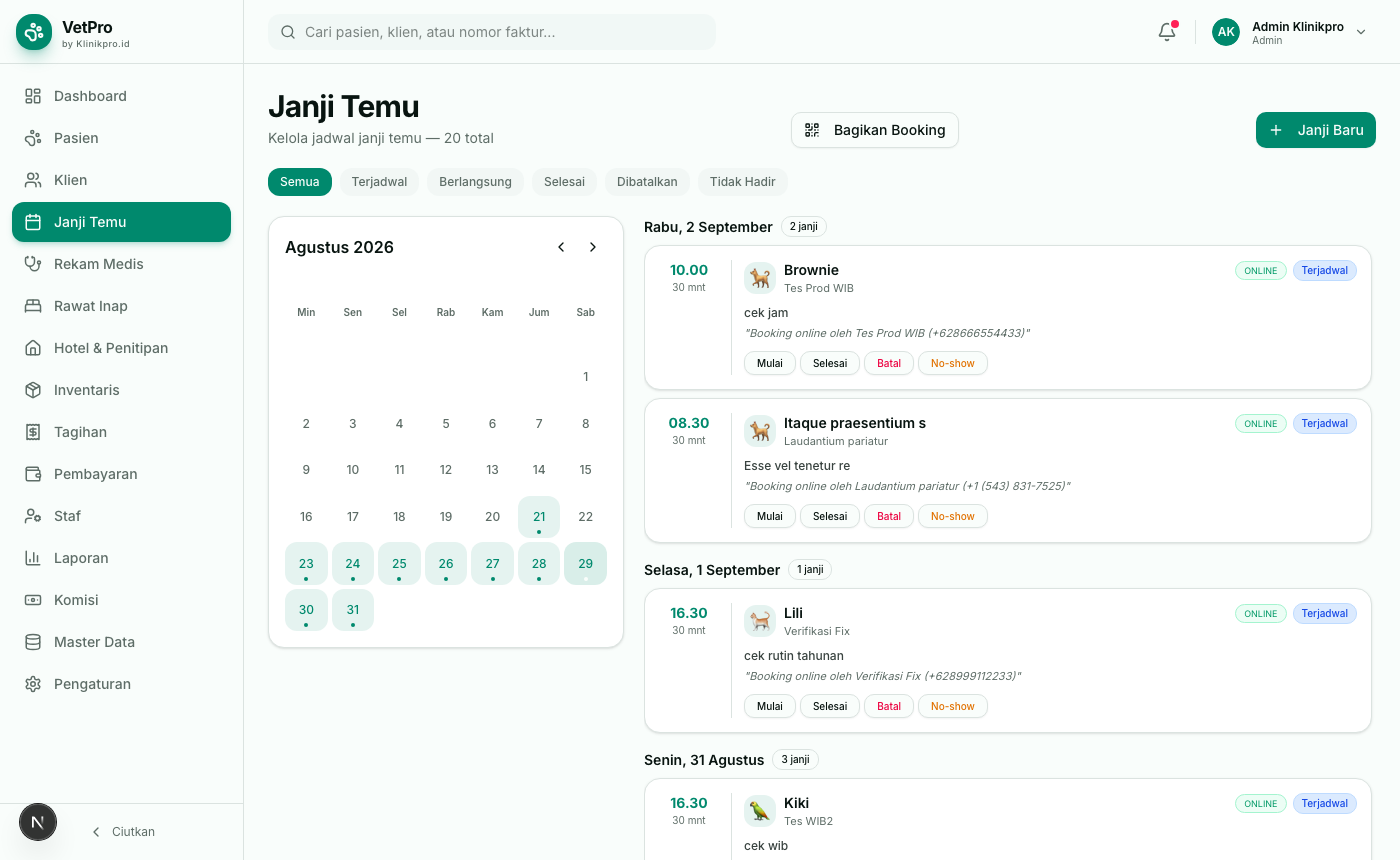
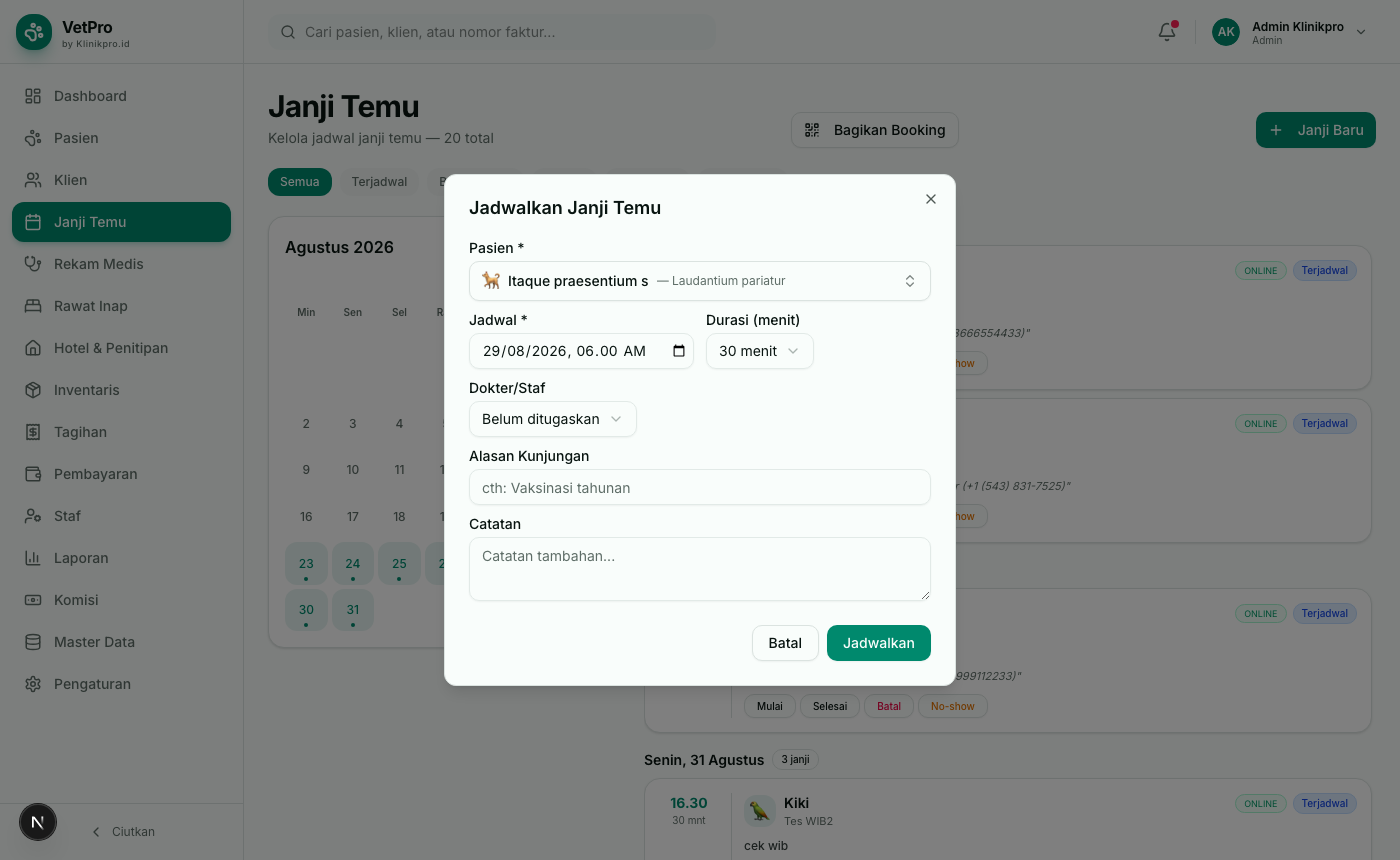
Menu Janji Temu → "Janji Baru" → cari pasien (bisa ketik nama hewan/pemilik), pilih jadwal & durasi, pilih dokter, isi alasan kunjungan.
- 2Kalender
Tanggal dengan titik biru berarti ada janji. Klik tanggal di kalender untuk menampilkan janji hari itu saja (klik lagi untuk reset).
- 3Update status
Setiap janji punya tombol Mulai / Selesai / No-show sesuai statusnya.
- 4Bagikan link booking
Tombol "Bagikan Booking" menampilkan QR code — cetak dan tempel di resepsionis; klien scan dan mengisi jadwal sendiri lewat HP mereka (tanpa perlu akun).
5. Booking Online (untuk klien)
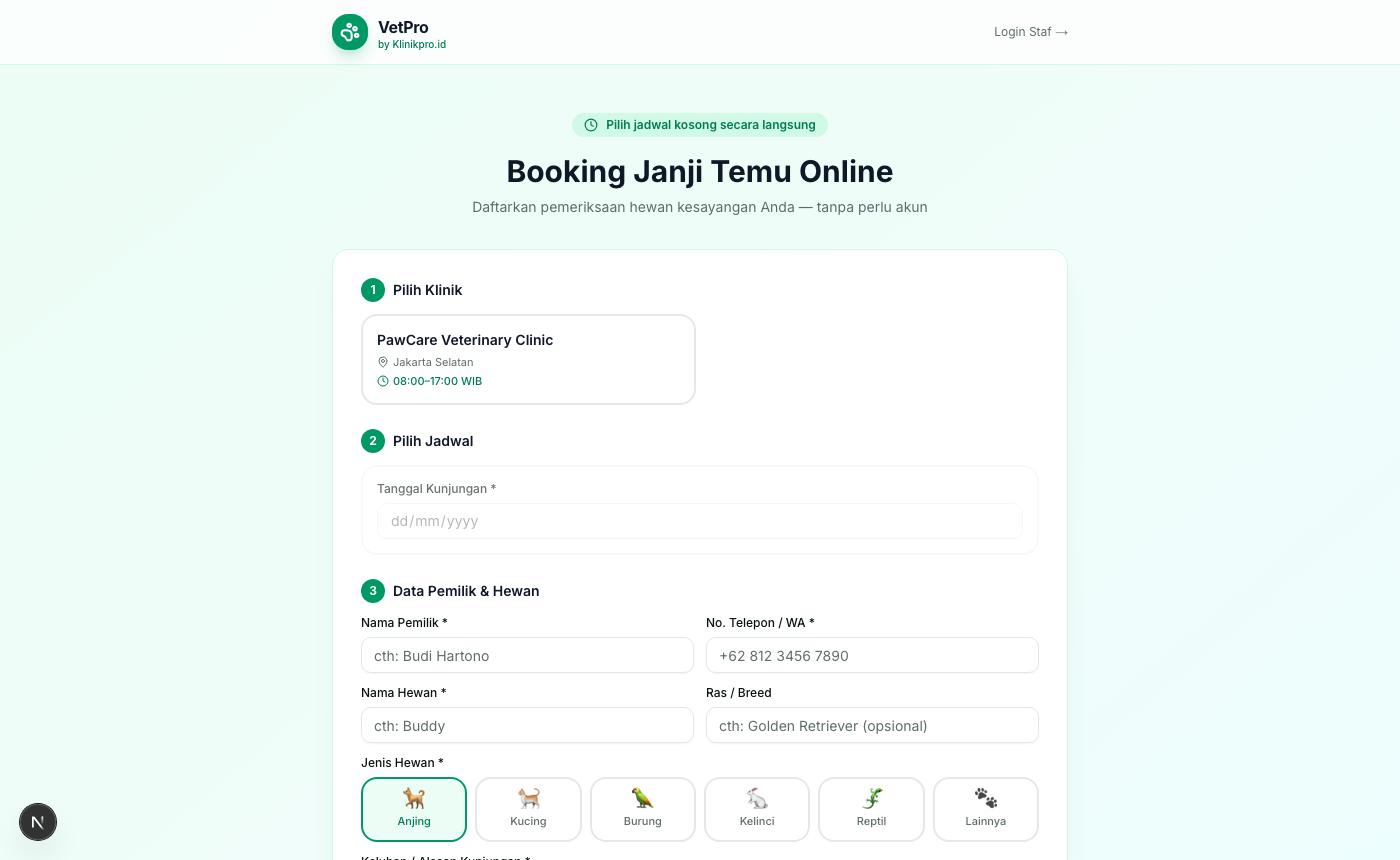
Alur yang dilihat pemilik hewan saat memindai QR / membuka link booking.
- 1Pilih klinik & jadwal
Halaman booking menampilkan kartu klinik + jam operasional. Pilih tanggal → daftar jam muncul; jam yang sudah terisi tampak tercoret dan tidak bisa dipilih.
- 2Isi data
Nama pemilik, telepon/WhatsApp, nama hewan, jenis hewan, dan keluhan singkat.
- 3Konfirmasi
Klik "Konfirmasi Booking" → muncul layar sukses berisi tanggal & jam. Data pemilik dan hewan otomatis terdaftar di klinik, dan janji temu langsung masuk ke kalender dengan label ONLINE.
Booking baru diterima minimal 30 menit sebelum jadwal, dan harus dalam jam operasional.
Admin bisa menutup booking online sementara lewat Pengaturan → toggle "Terima Booking Online" — kartu klinik di halaman publik otomatis menampilkan badge "Booking online ditutup".
6. Rekam Medis (periksa)
Halaman penuh (bukan popup) — ruang lega untuk pemeriksaan, pencarian tindakan & obat, dan pemilihan dokter per tindakan.
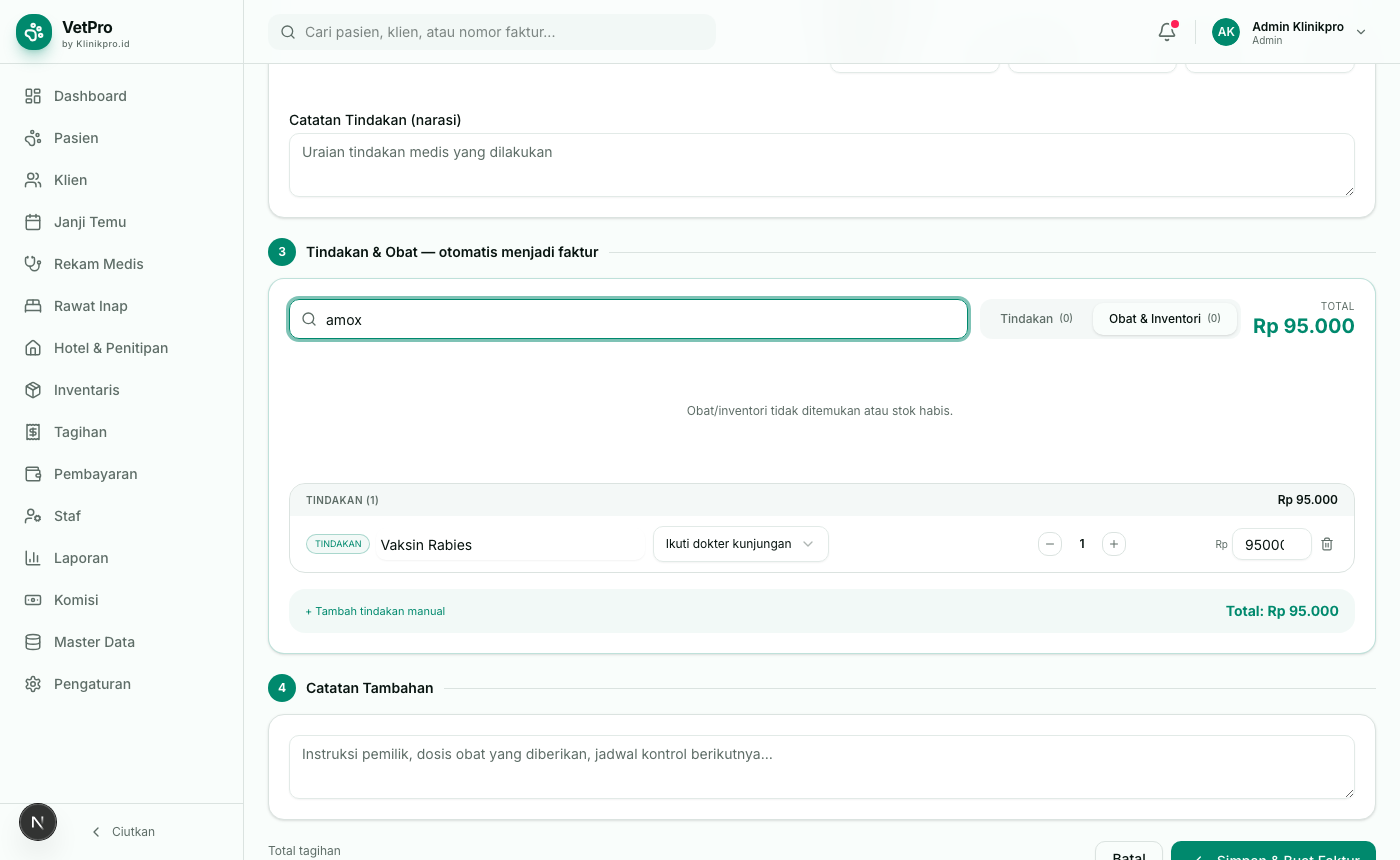
- 1Buat rekam medis
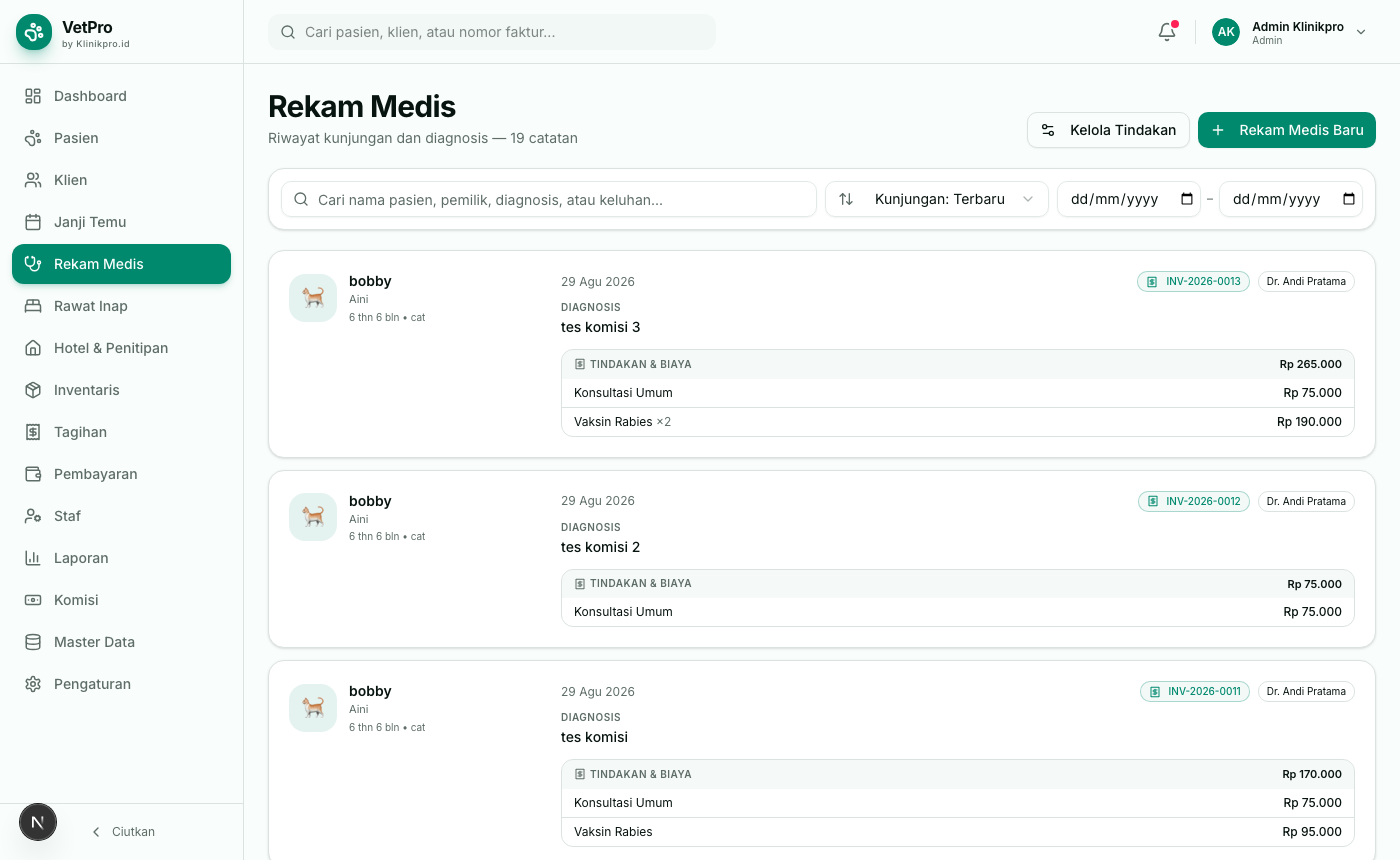
Menu Rekam Medis → "Rekam Medis Baru" (halaman penuh terbuka). Bagian 1: pilih pasien (pencarian cepat), tanggal, dan dokter kunjungan. Bagian 2: isi keluhan, diagnosis, tanda vital (berat/suhu/nadi), dan narasi tindakan.
- 2Cari & pilih tindakan
Bagian 3 "Tindakan & Obat": ketik di kolom pencarian (mis. "vaksin", "steril") — hasil muncul sebagai kartu bertombol +. Klik kartu untuk menambah; klik lagi untuk menambah jumlah (qty). Tab Tindakan / Obat & Inventori menampilkan jumlah katalog secara live.
- 3Obat otomatis potong stok
Di tab "Obat & Inventori", kartu obat menampilkan stok tersisa (berubah warna bila ≤5). Obat yang dipilih masuk grup tersendiri (biru) di bawah daftar tindakan, dan stok berkurang otomatis saat disimpan.
- 4Dokter per tindakan
Setiap baris tindakan punya pilihan dokter — defaultnya "Ikuti dokter kunjungan", tapi bisa diganti ke dokter lain (mis. sterilisasi dilakukan dokter bedah). Komisi nanti mengikuti dokter pelaksana.
- 5Faktur otomatis
Klik "Simpan & Buat Faktur" — tagihan dibuat otomatis dari seluruh tindakan + obat (nomor INV-…), dengan total terlihat sebelum menyimpan.
- 6Cari riwayat
Di daftar rekam medis: cari nama pasien/pemilik/diagnosis, urutkan (kunjungan terbaru/terlama, dibuat terbaru/terlama, nama A–Z), dan filter rentang tanggal kunjungan. Tombol Reset mengosongkan semua filter.
Komisi dokter dihitung otomatis dari tindakan (bukan obat) saat pembayaran diterima — mengikuti dokter pelaksana tiap tindakan.
Harga tindakan/obat bisa diubah per baris bila berbeda dari harga katalog.
Resep tidak lagi diisi manual — obat dipilih dari inventori agar stok, faktur, dan laporan selalu sinkron.
7. Rawat Inap & Penitipan
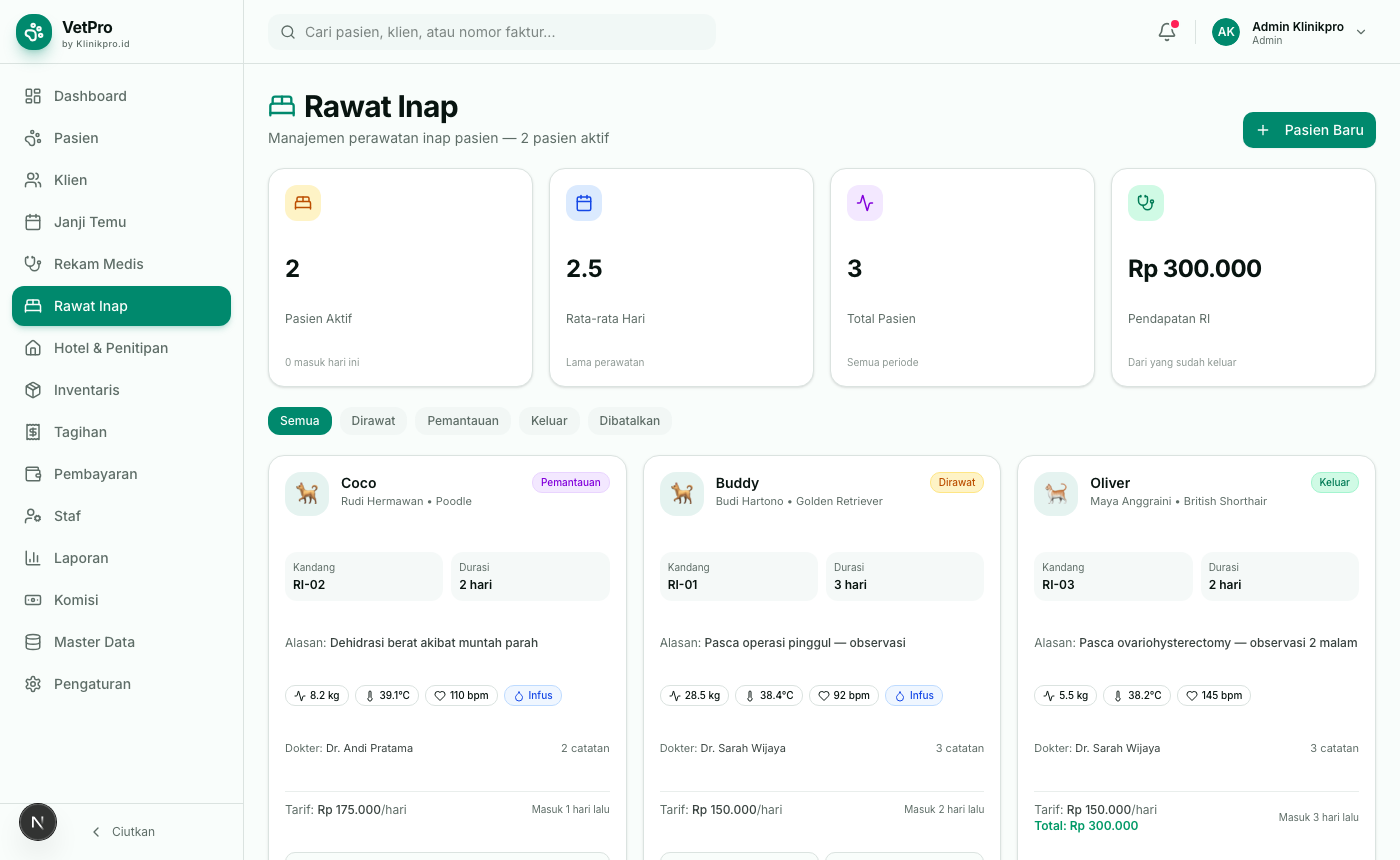
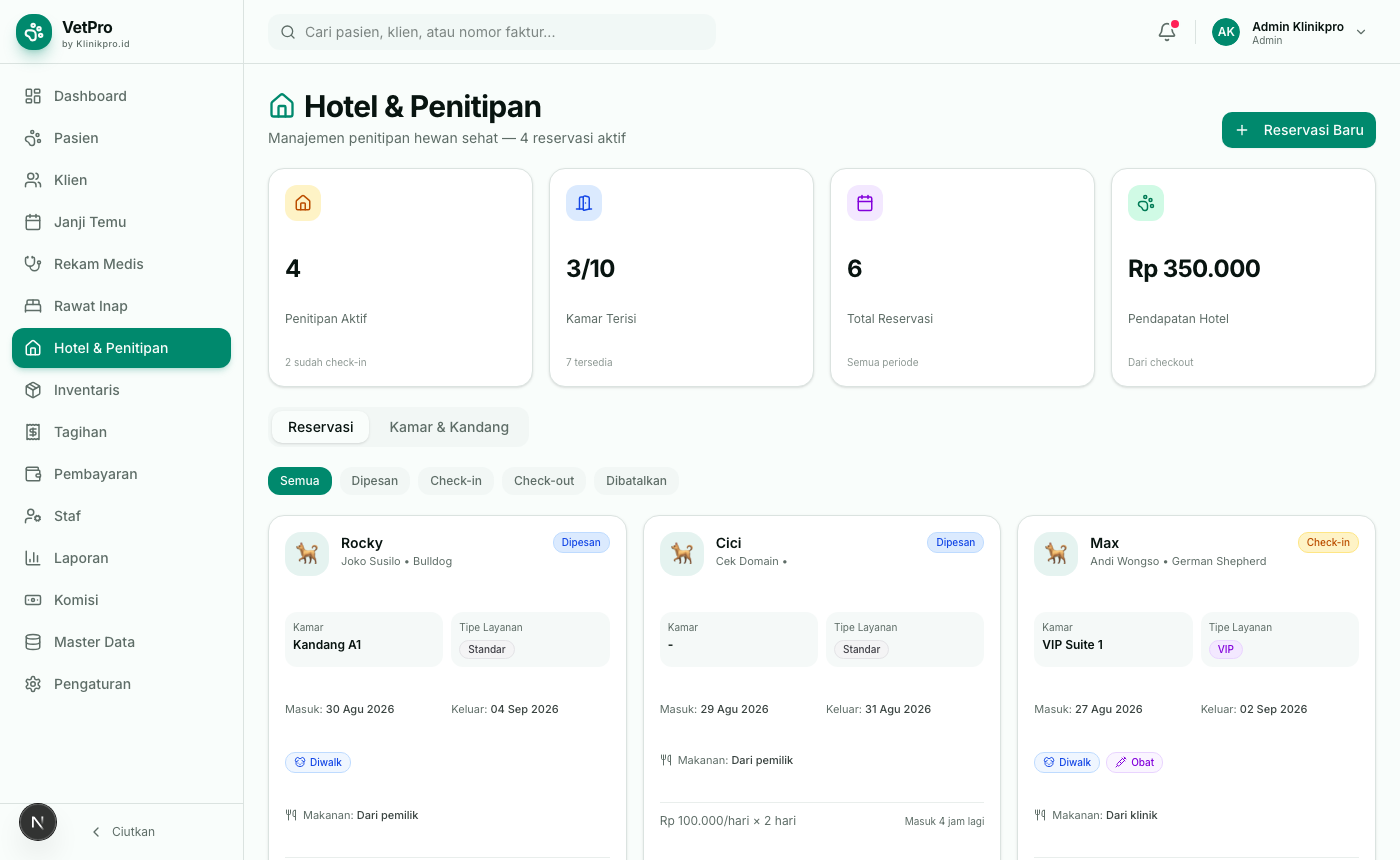
- 1Rawat inap
Menu Rawat Inap → isi pasien, dokter, nomor kandang, alasan, rencana perawatan, obat, infus, dan tarif/hari. Saat pasien dipulangkan klik "Pulangkan" — total biaya = jumlah hari × tarif, otomatis.
- 2Penitipan (hotel)
Menu Hotel & Penitipan → "Reservasi Baru" → pilih pasien & kamar (tarif & tipe isi otomatis), jadwal check-in/out, kebutuhan makanan & perawatan khusus, status vaksinasi.
- 3Kamar & kandang
Tab "Kamar & Kandang" untuk mengelola daftar kamar: tipe (standar/VIP/luxury/day-care), kapasitas, dan tarif harian.
8. Inventaris (Obat & Barang)
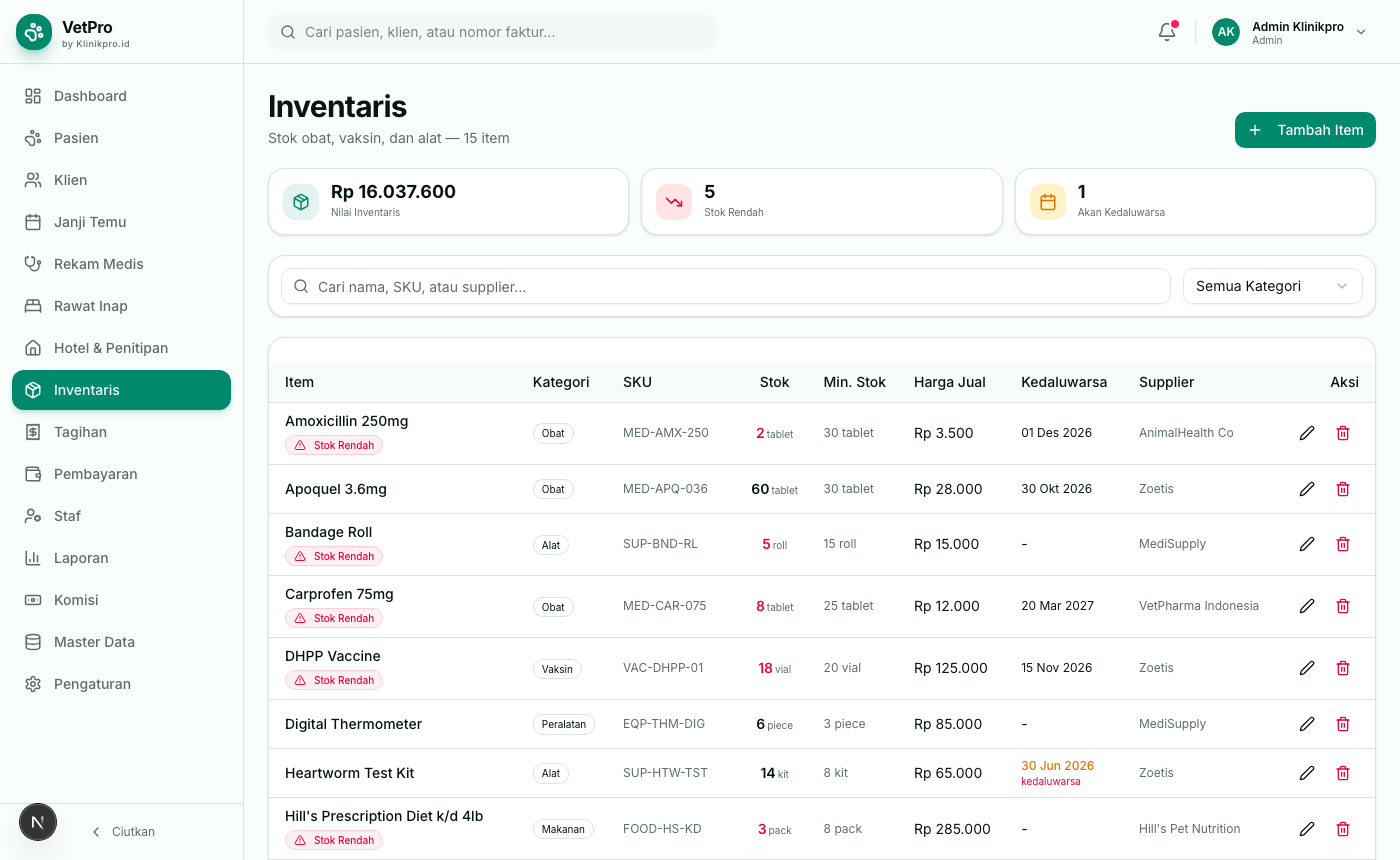
- 1Tambah item
Menu Inventaris → isi nama, kategori (atur daftar kategorinya di Master Data), SKU, stok, stok minimum, harga beli/jual, kedaluwarsa, supplier.
- 2Alert stok rendah
Item dengan stok di bawah minimum otomatis ditandai dan muncul di Dashboard sebagai "Stok Rendah".
- 3Stok berkurang otomatis
Memakai obat di Rekam Medis langsung memotong stok — tidak perlu input ganda.
9. Penjualan Bebas (Kasir Petshop)
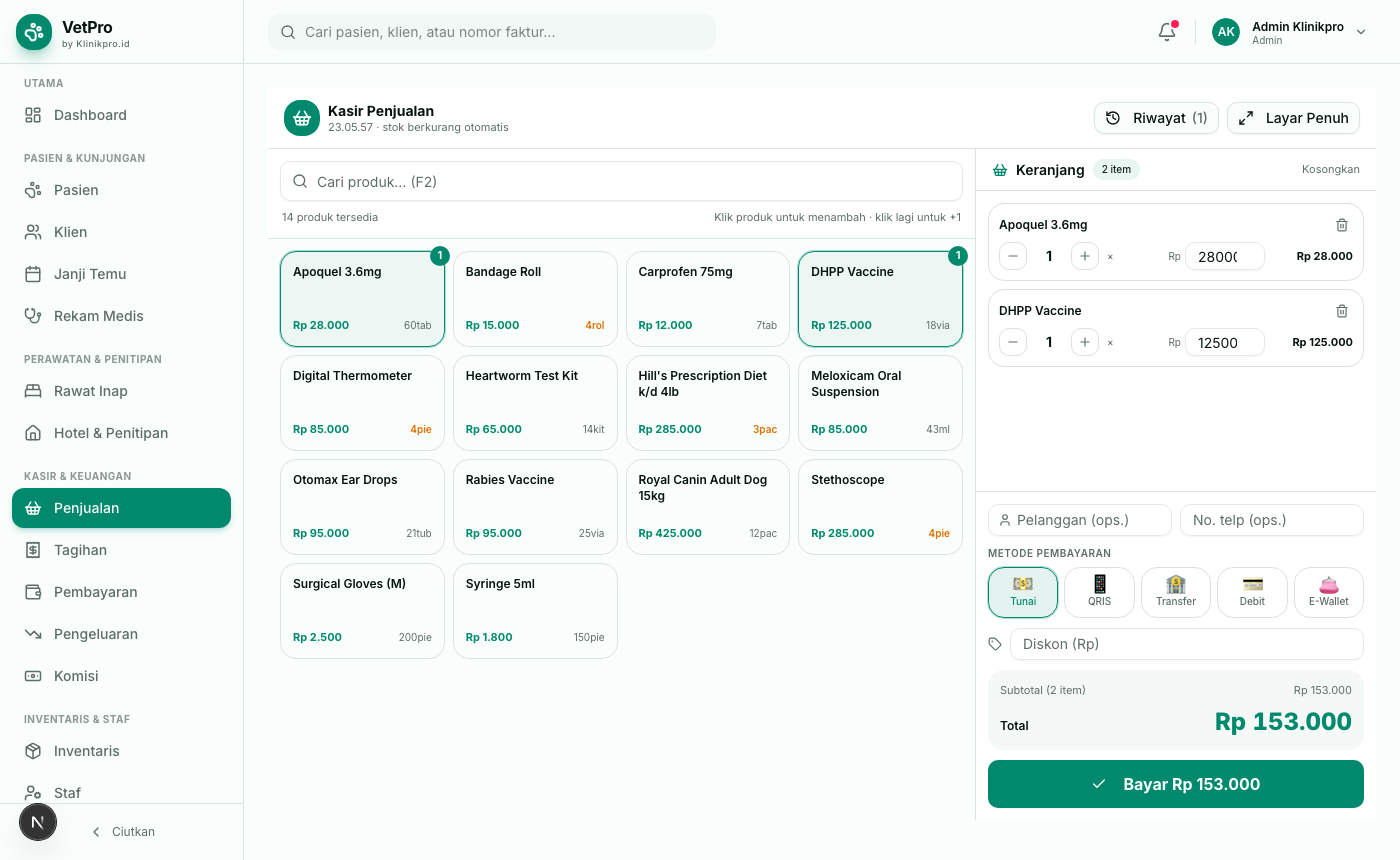
Jual langsung produk dari inventori tanpa rekam medis — cocok untuk klinik dengan petshop. Stok berkurang otomatis, faktur langsung lunas, struk siap cetak.
- 1Pilih produk
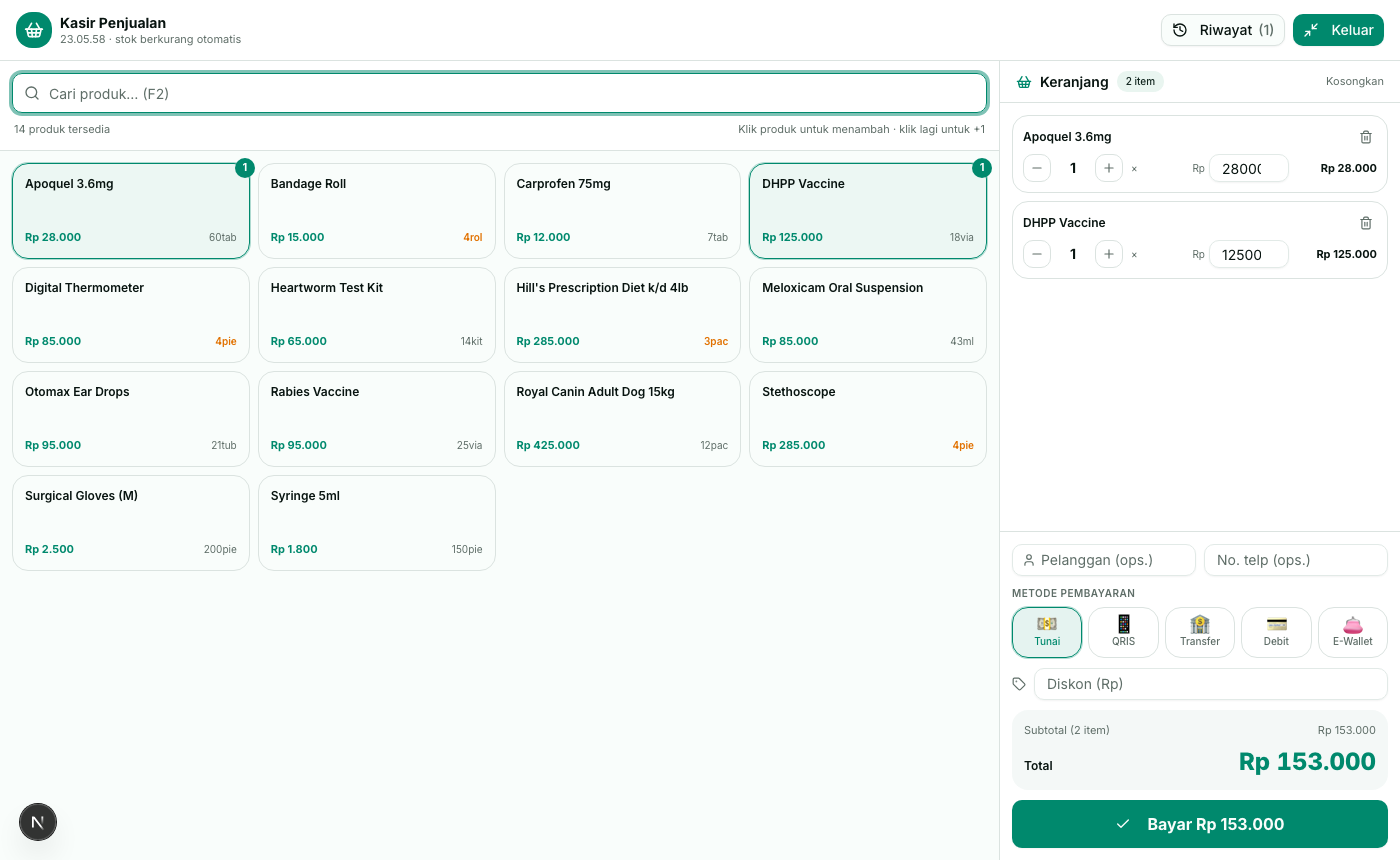
Menu Penjualan → klik produk di grid (atau cari dulu di kolom pencarian, tekan F2 untuk fokus). Klik lagi untuk menambah jumlah — badge hijau menampilkan qty di keranjang, stok tersisa tampil di kartu.
- 2Atur keranjang
Ubah qty dengan tombol −/+ (tidak bisa melebihi stok), sesuaikan harga per baris bila perlu, isi nama & telepon pelanggan bila ingin tercatat (kosong = Umum/Walk-in).
- 3Pilih metode & bayar
Klik tombol metode besar (Tunai/QRIS/Transfer/Debit/E-Wallet), isi diskon bila ada, lalu klik tombol "Bayar Rp …". Pembayaran tercatat lunas, stok berkurang, dan faktur PENJUALAN otomatis dibuat.
- 4Cetak struk
Dialog sukses menampilkan tombol Cetak Struk (thermal 58/80mm) dan Transaksi Baru untuk lanjut melayani. Riwayat penjualan bisa dibuka dari tombol "Riwayat" di header.
- 5Mode Layar Penuh
Tombol "Layar Penuh" menyembunyikan sidebar — layar penuh kasir dalam satu pandangan tanpa scroll. Tekan Esc untuk keluar.
Penjualan muncul di laporan Laba Rugi sebagai sumber pendapatan "Penjualan Bebas".
Role resepsionis juga bisa mengoperasikan kasir ini.
10. Tagihan, Diskon & Voucher
- 1Faktur otomatis
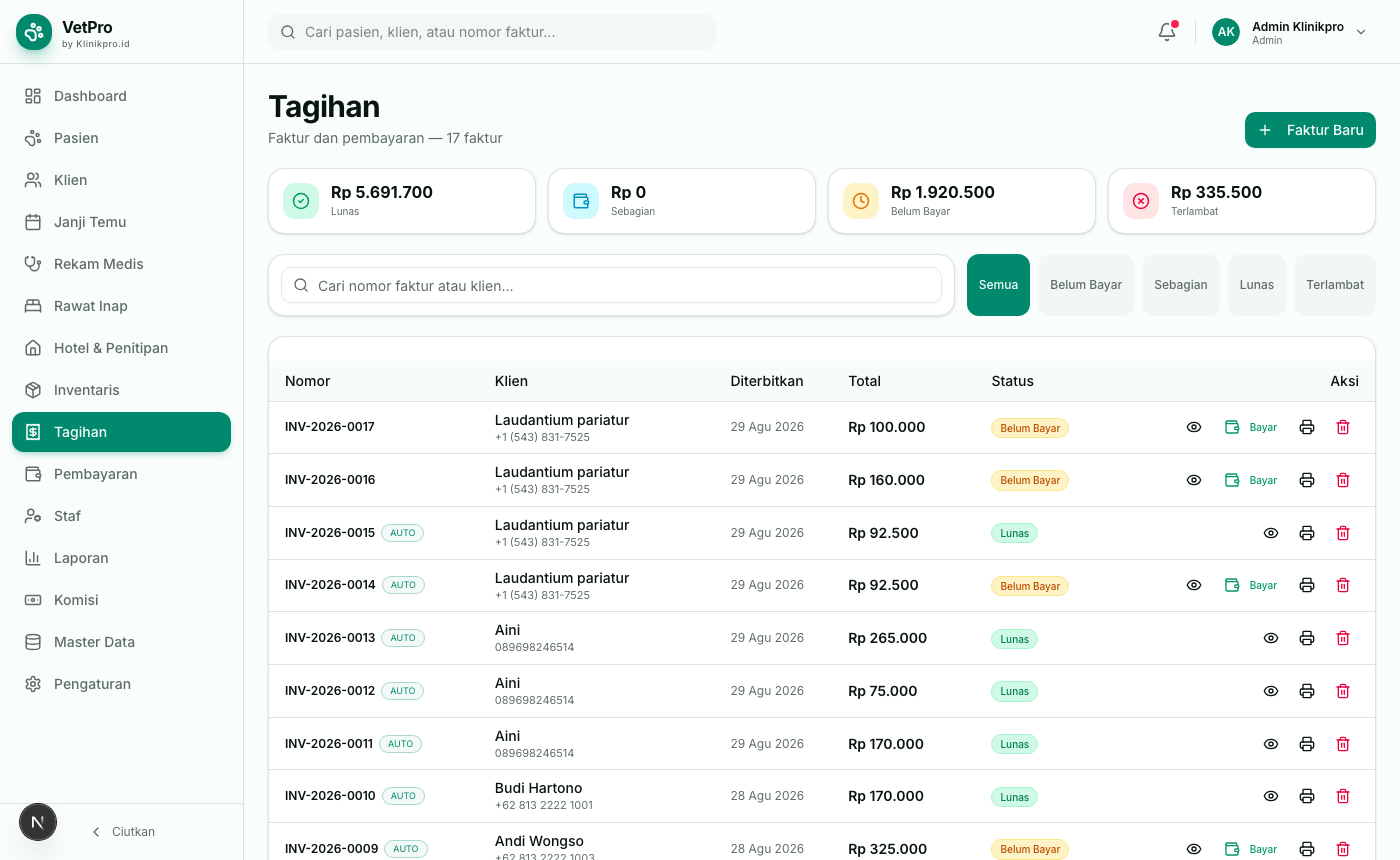
Faktur dari rekam medis bertanda AUTO — langsung jadi, tidak perlu diketik ulang.
- 2Faktur manual
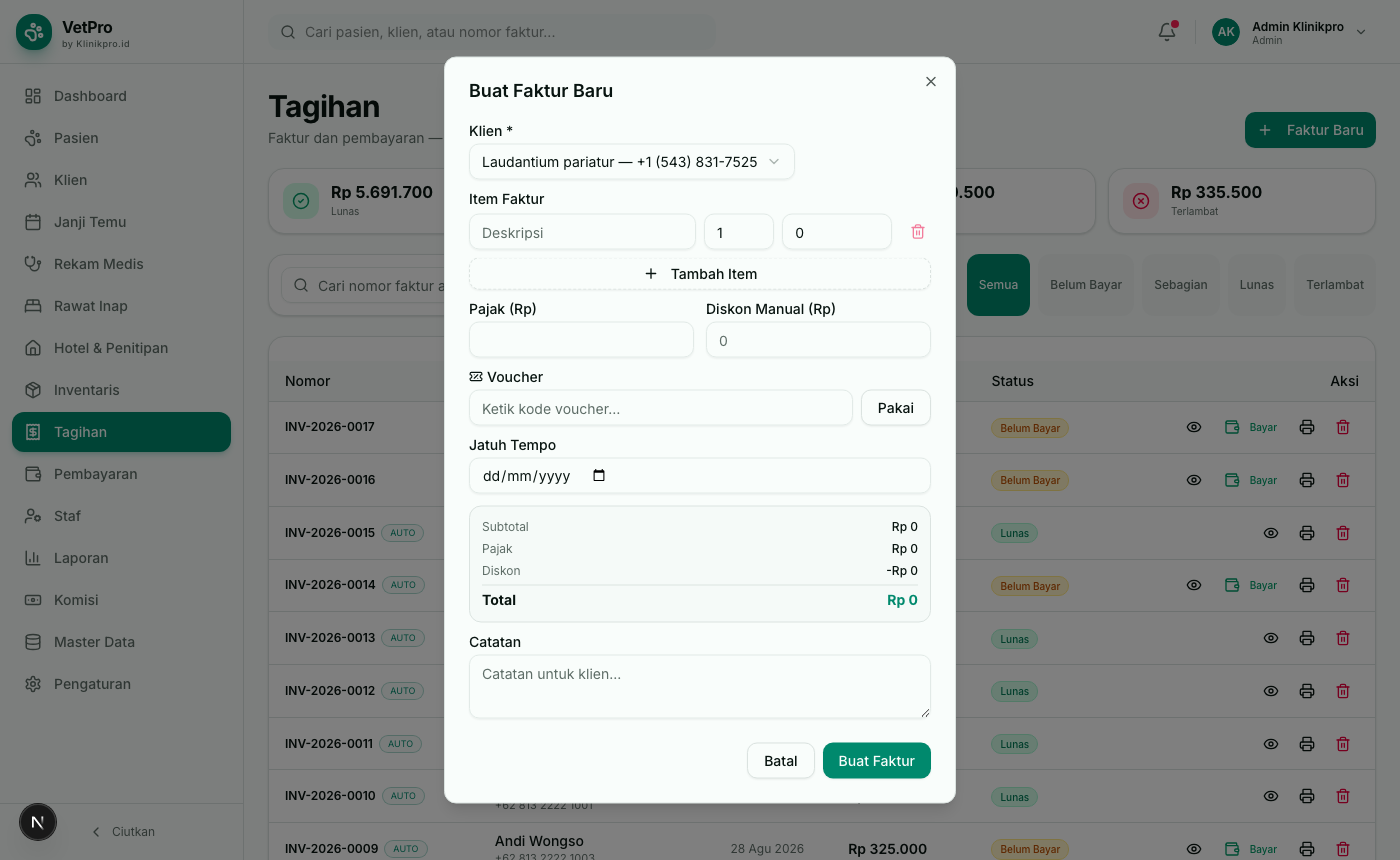
Menu Tagihan → "Buat Faktur" → pilih klien, tambah item (deskripsi/qty/harga), pajak & diskon bila ada.
- 3Pakai voucher
Di form faktur ada kolom Voucher — ketik kode (mis. HEMAT20) lalu klik "Pakai". Diskon divalidasi & dihitung ulang oleh server. Kelola kode voucher di Master Data → Voucher (bisa set minimal belanja, kuota, masa berlaku).
- 4Tambah item di faktur
Buka detail faktur (ikon mata) → "Edit / Tambah Item" untuk faktur yang belum lunas.
11. Pembayaran & Struk
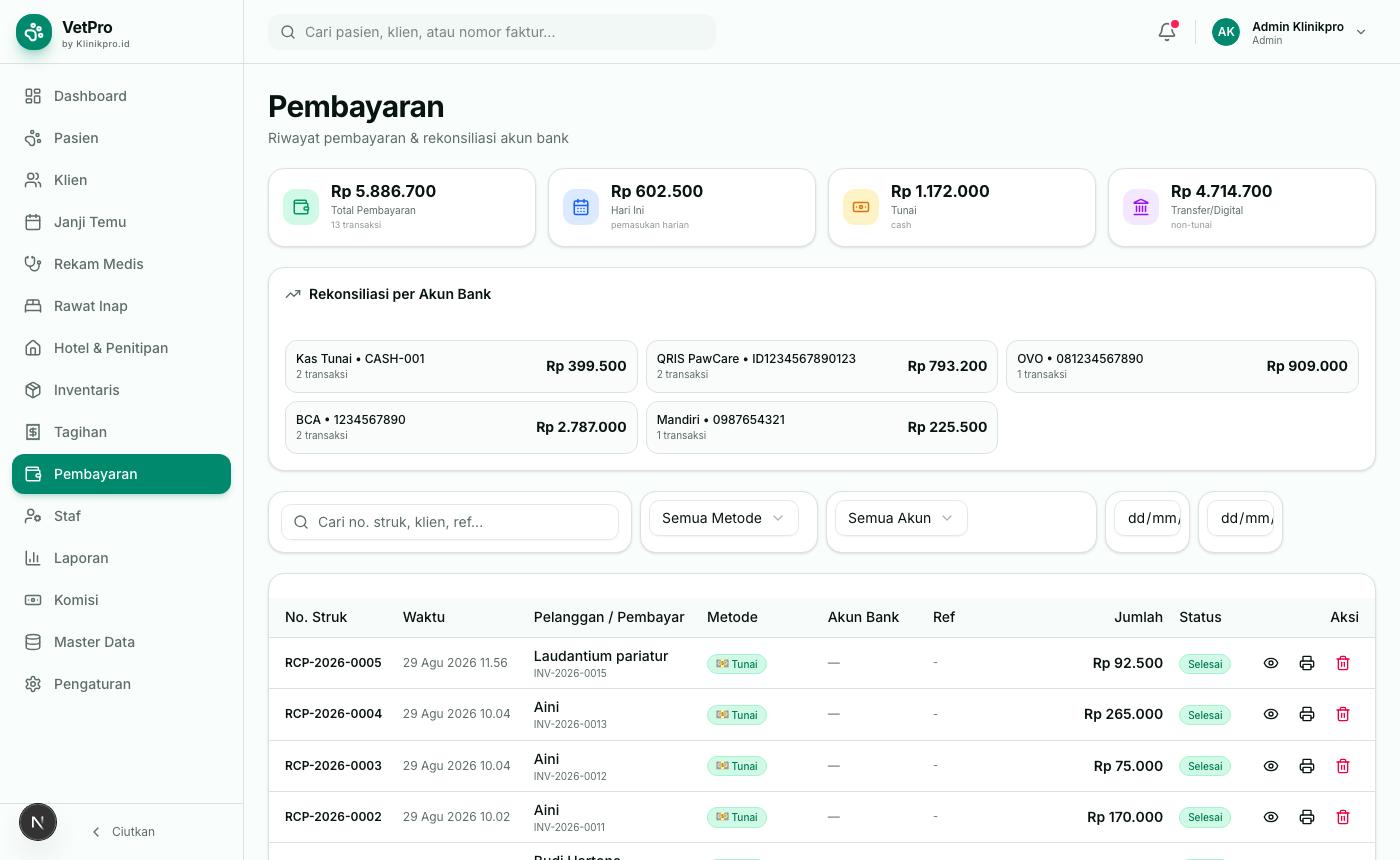
- 1Catat pembayaran
Menu Pembayaran atau tombol "Bayar" di Tagihan → pilih metode (tunai/transfer/QRIS/e-wallet/debit/kredit), isi jumlah. Pembayaran bertahap (parsial) didukung — status faktur otomatis menyesuaikan.
- 2Cetak struk
Setelah bayar, struk kasir siap dicetak — pilih lebar kertas 58mm atau 80mm sesuai printer thermal. Bisa dicetak ulang kapan saja dari daftar pembayaran.
- 3Akun bank
Pengaturan → Akun Bank untuk merekam rekening/e-wallet/QRIS klinik sebagai tujuan pembayaran.
12. Pengeluaran (Beban Klinik)
Catat biaya operasional klinik — otomatis mengurangi laba di laporan.
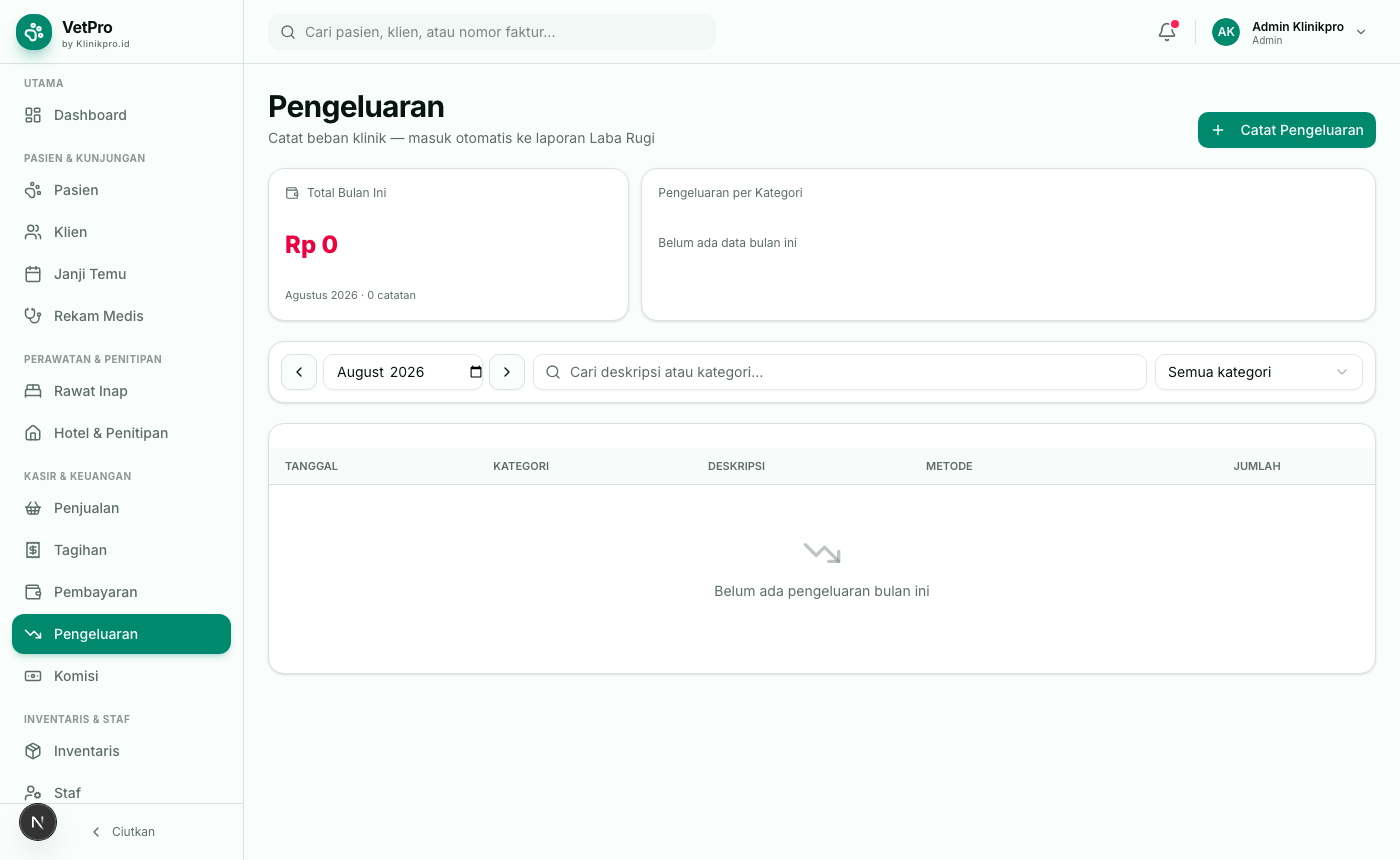
- 1Catat pengeluaran
Menu Pengeluaran (khusus admin) → "Catat Pengeluaran" → isi tanggal, kategori (Obat & Bahan, Gaji & Komisi, Utilitas, Sewa, Perlengkapan, Marketing, Lainnya), deskripsi, nominal, dan metode bayar.
- 2Pantau per bulan
Kartu total di atas menunjukkan pengeluaran bulan berjalan + grafik per kategori. Gunakan navigasi bulan ← → , pencarian, dan filter kategori untuk menelusuri catatan.
- 3Ubah / hapus
Tombol pensil untuk mengubah catatan, ikon tong sampah untuk menghapus — footer tabel menampilkan total sesuai filter.
Kategori pengeluaran bisa ditambah lewat Master Data → Kategori Pengeluaran.
13. Komisi Dokter (admin)
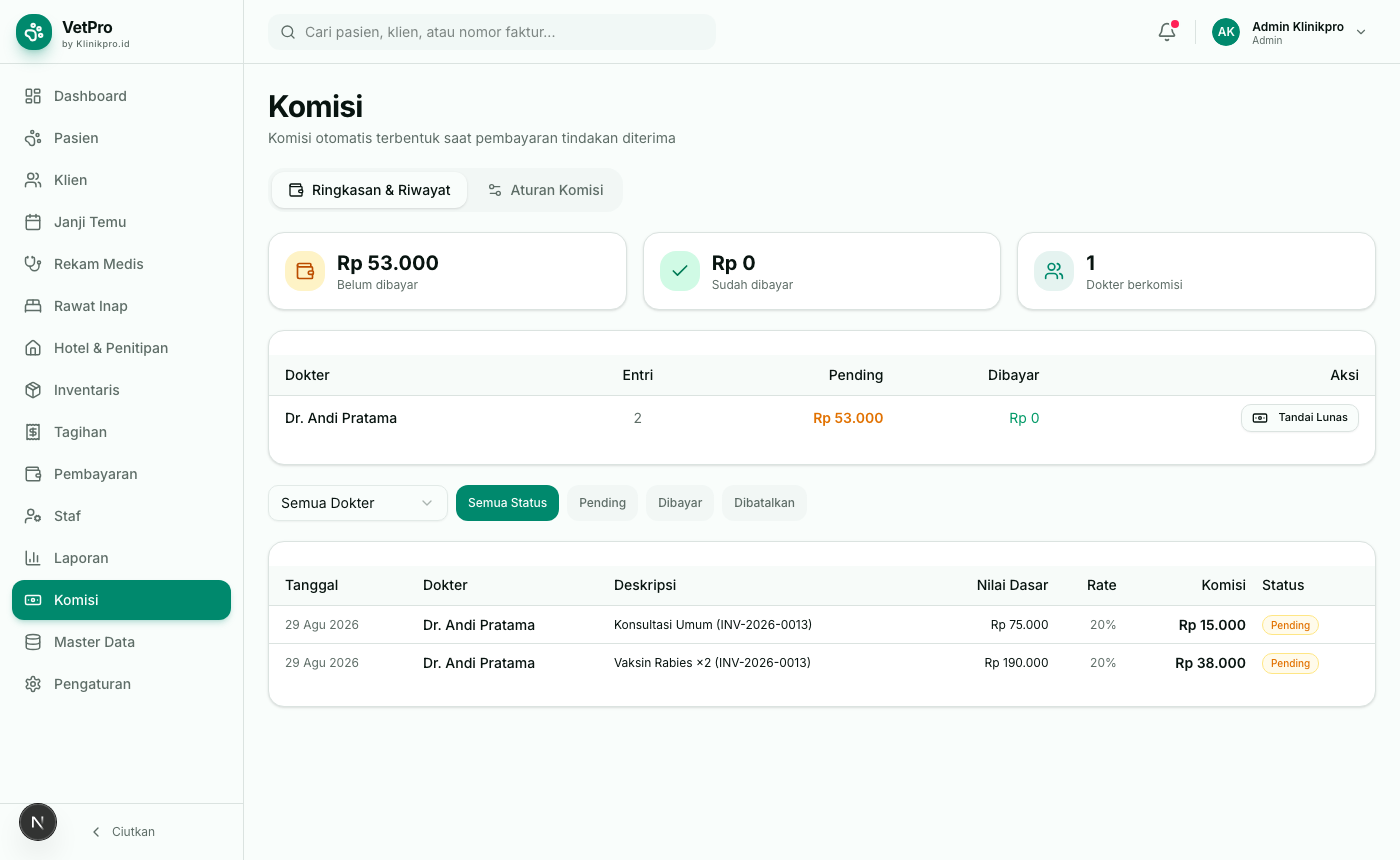
- 1Buat aturan
Menu Komisi → tab Aturan → tentukan persen (%) atau nominal (Rp), berlaku untuk dokter/tindakan tertentu atau semua.
- 2Komisi otomatis
Saat pembayaran tindakan diterima, komisi dokter penanggung jawab langsung tercatat sebagai "Pending", proporsional bila pembayaran bertahap.
- 3Bayar komisi
Tab Ringkasan menampilkan total per dokter → "Tandai Lunas" setelah komisi dibayarkan.
14. Master Data
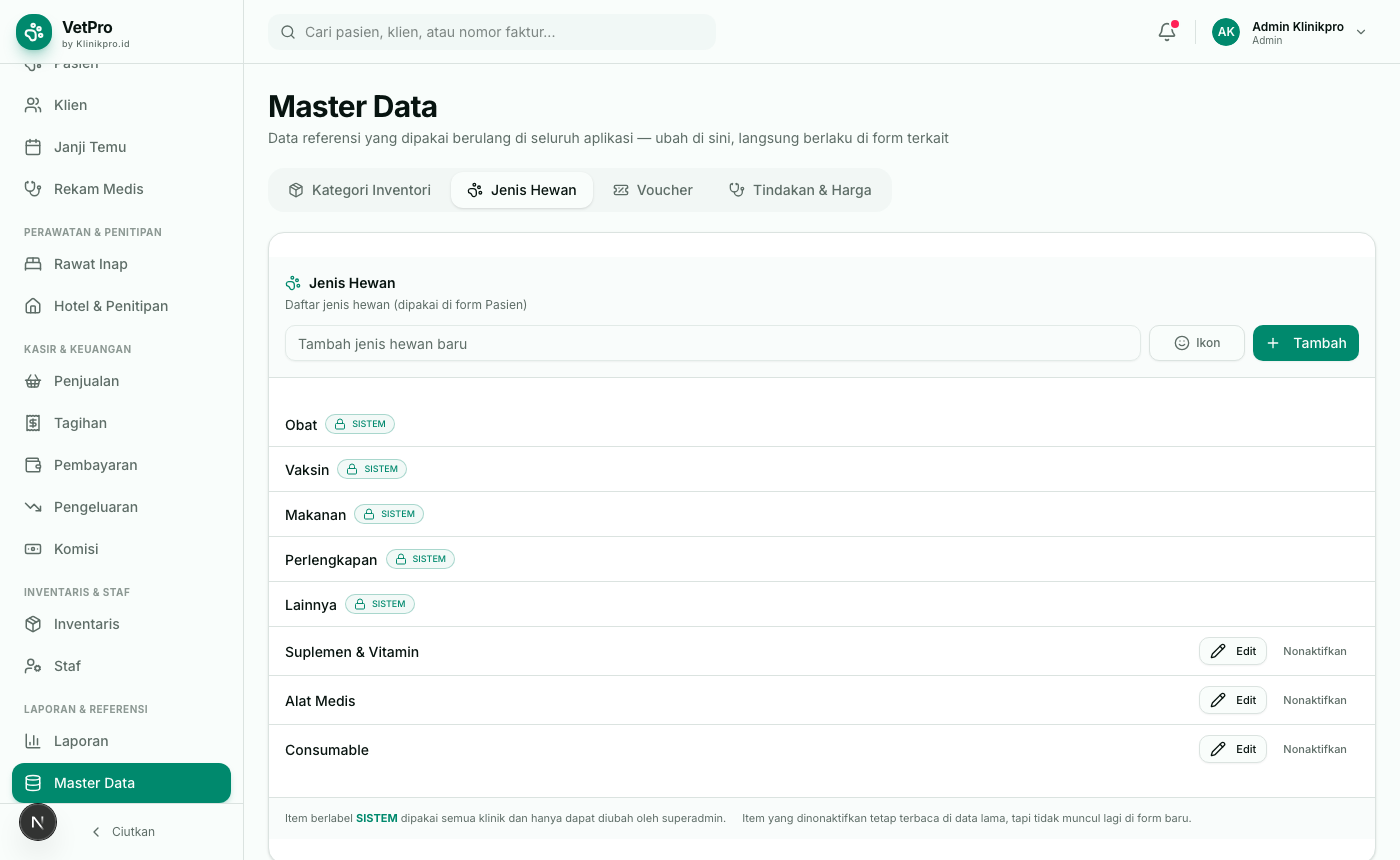
Data referensi yang dipakai berulang — item SISTEM dipakai semua klinik dan hanya superadmin yang bisa mengubahnya.
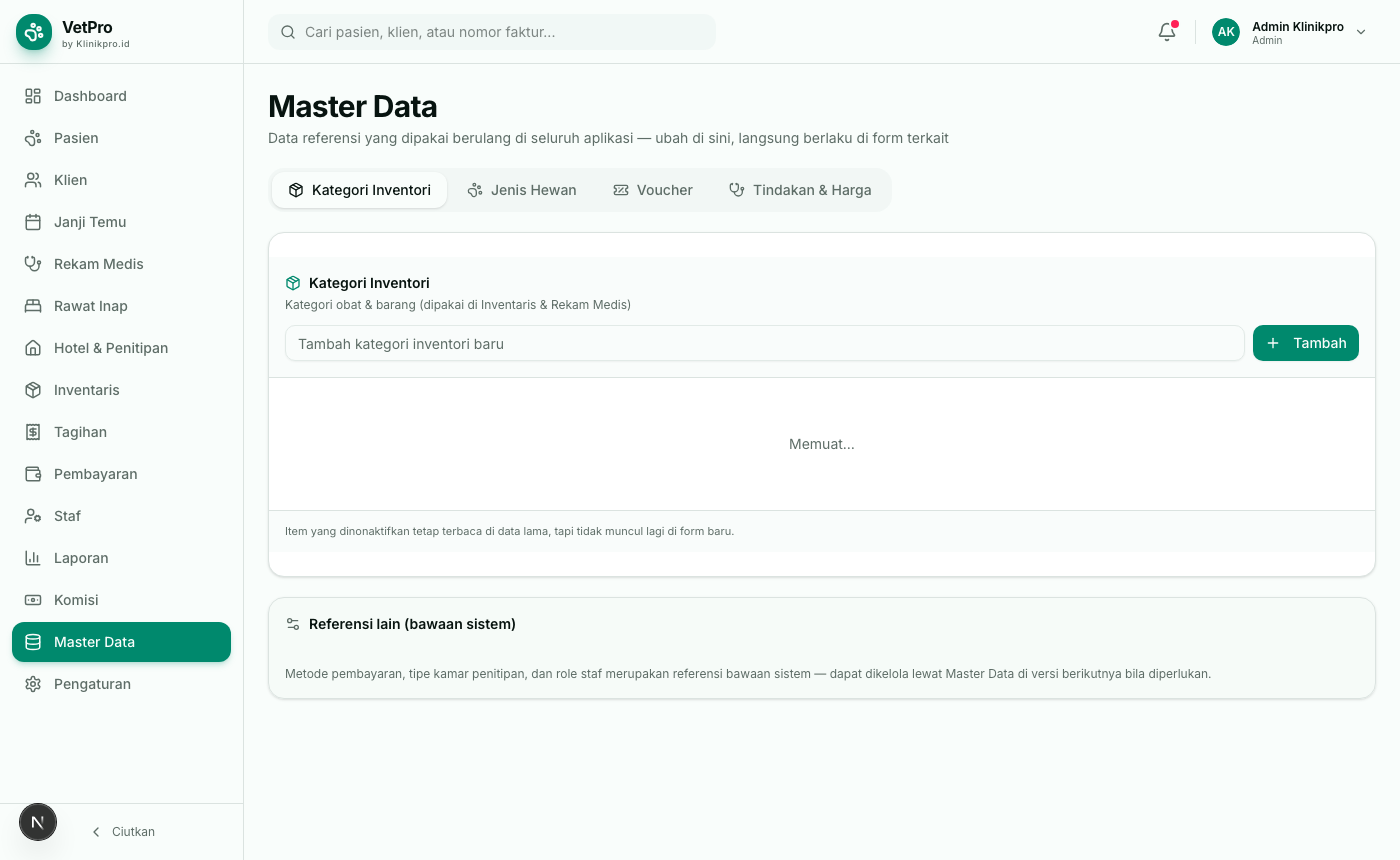
- 1Kategori Inventori
Tambah/ubah kategori obat & barang (mis. Suplemen, Alat Medis).
- 2Jenis Hewan
Kelola daftar jenis hewan yang muncul di form Pasien — ikon dipilih lewat pemilih emoji (dropdown dengan pencarian: kucing, burung, reptil, dll).
- 3Item SISTEM
Item berlabel 🔒 SISTEM (jenis hewan & kategori bawaan) dipakai semua klinik dan tidak dapat diubah staf klinik — hanya superadmin klinikpro.id. Klinik tetap bisa menambah item sendiri di bawahnya.
- 4Tindakan & Harga
Katalog tindakan beserta harga standar — dipakai di Rekam Medis.
- 5Voucher
Buat & kelola kode diskon.
15. Laporan & Pengaturan
- 1Laporan
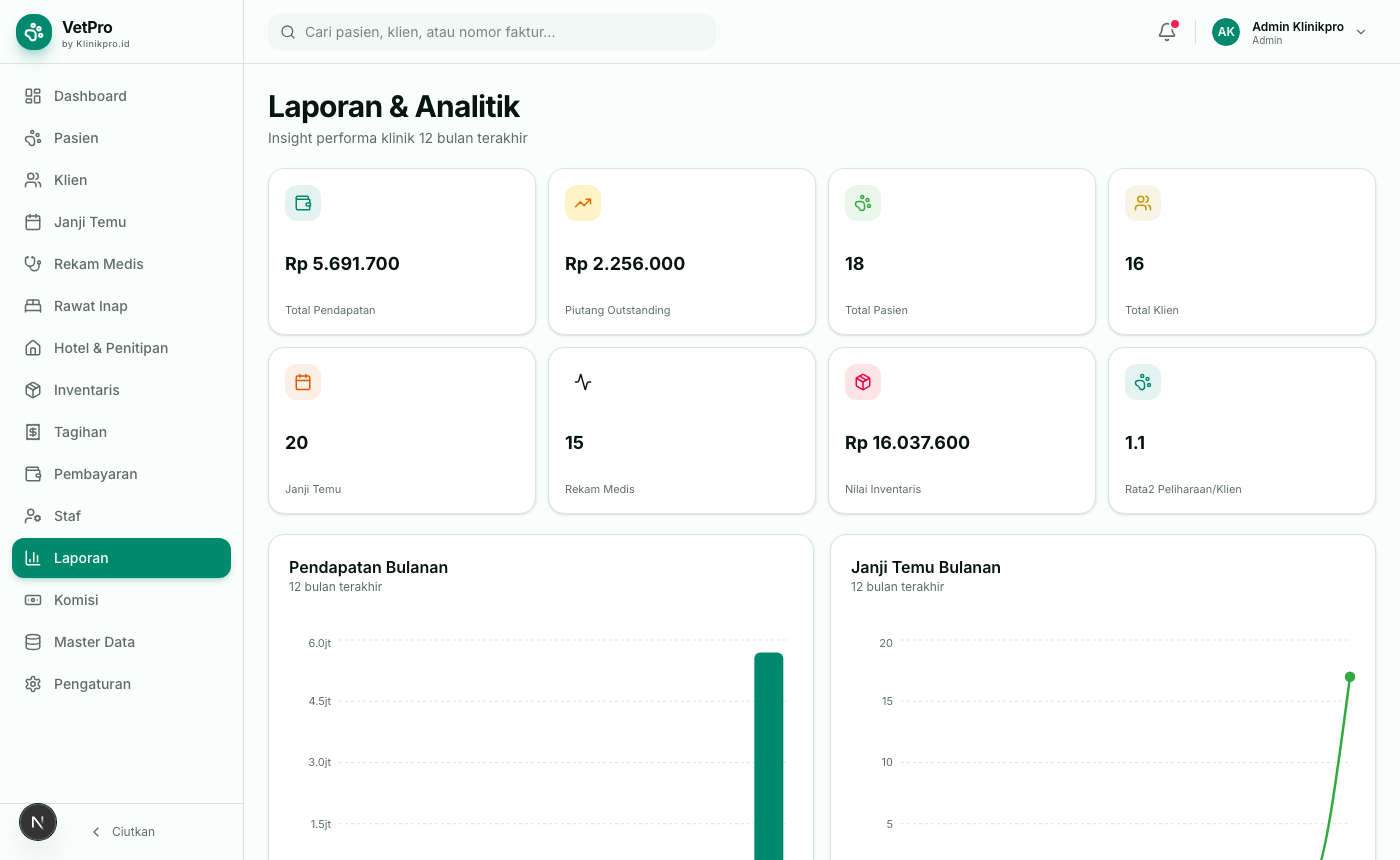
Menu Laporan: pendapatan bulanan, kunjungan, diagnosis terbanyak, distribusi pasien, nilai inventori, pemakaian obat teratas, dan beban kerja staf.
- 2Laba rugi
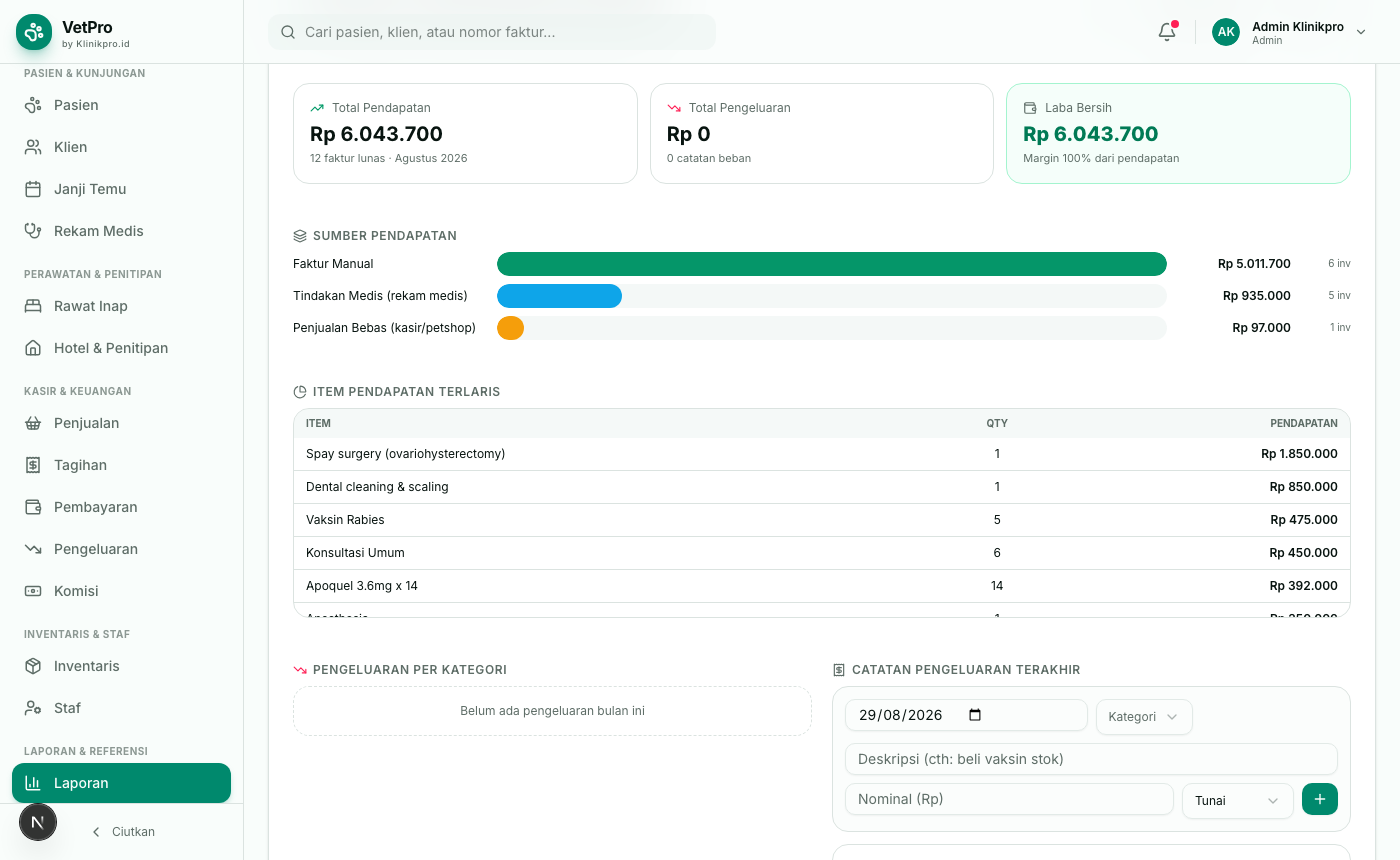
Bagian "Laba Rugi — Detail Pendapatan & Pengeluaran": pilih bulan → lihat total pendapatan, pengeluaran, dan laba bersih (margin %). Pendapatan diurai per sumber (Tindakan Medis / Penjualan Bebas / Faktur Manual), item terlaris, dan pengeluaran per kategori. Admin juga bisa mencatat pengeluaran langsung dari sini.
- 3Profil klinik
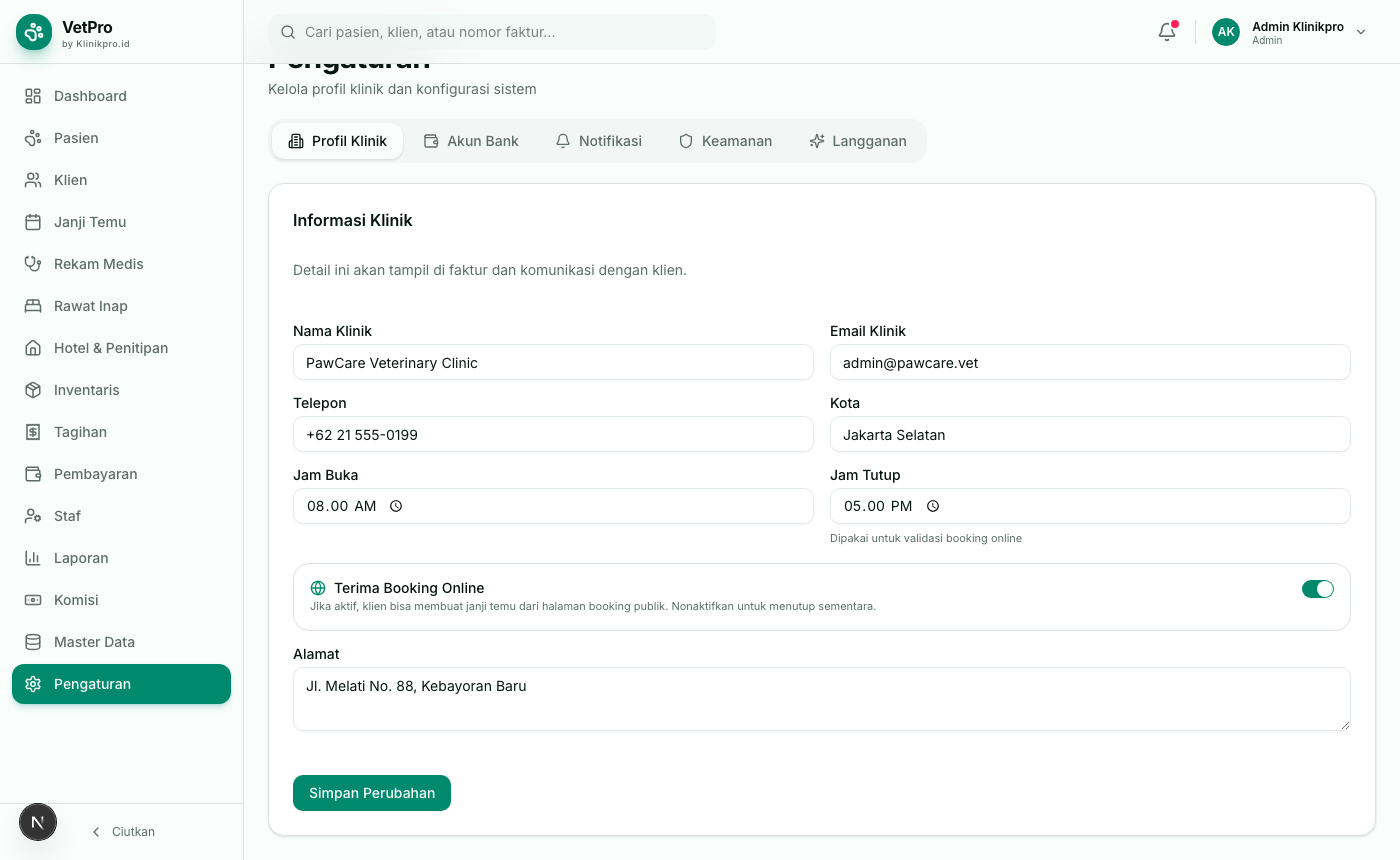
Pengaturan → Profil Klinik: nama, kontak, alamat, jam operasional (dipakai untuk validasi booking online), dan toggle "Terima Booking Online" untuk membuka/menutup booking publik.
- 4Langganan paket
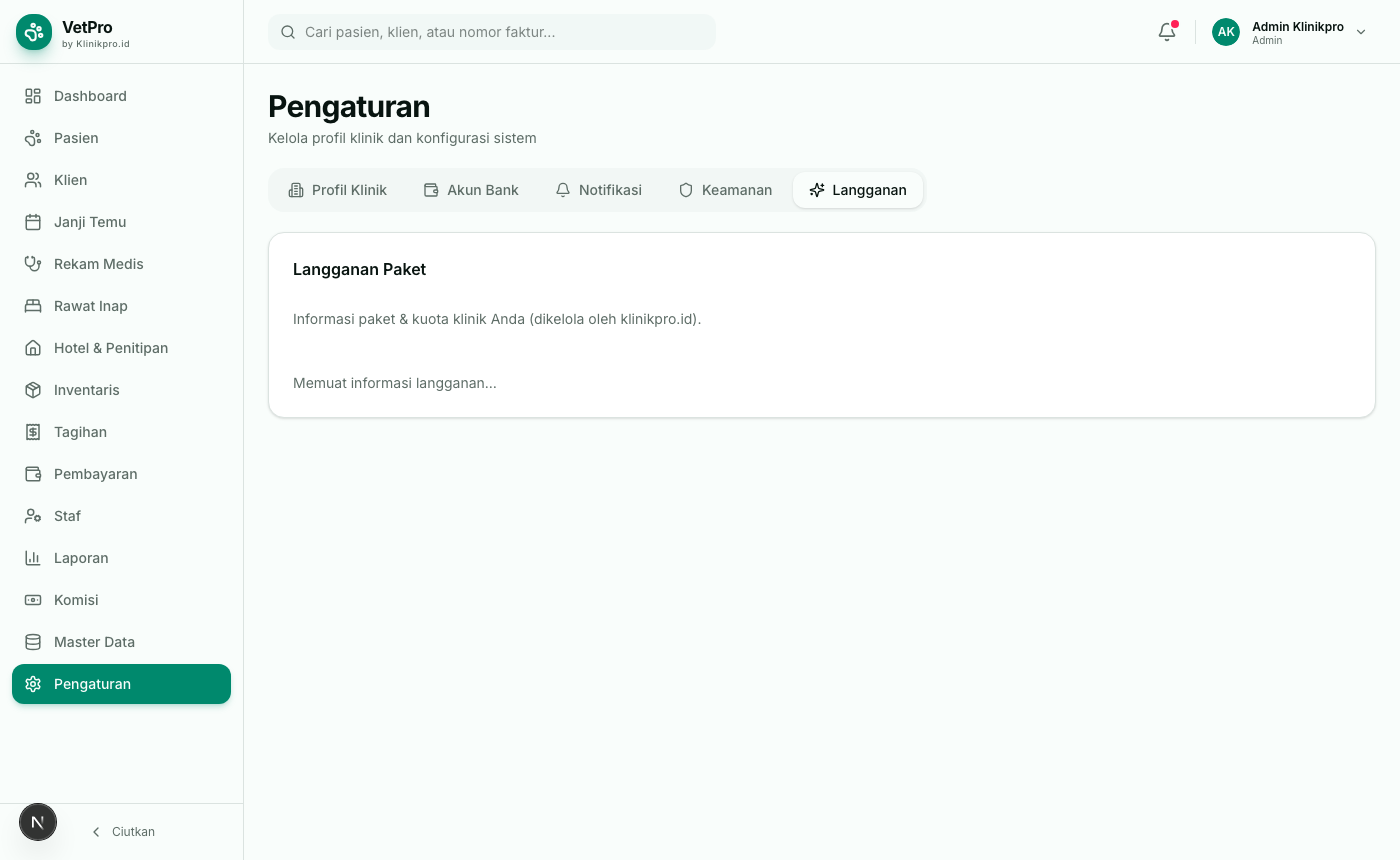
Tab Langganan menampilkan paket aktif klinik (mis. VetPro Clinic), status (Trial/Aktif/Berakhir), sisa hari, dan pemakaian kuota (pasien, user, cabang) — termasuk fitur yang terbuka sesuai paket. Hubungi kami untuk upgrade.
- 5Notifikasi & keamanan
Atur preferensi notifikasi, dan ganti password berkala dari tab Keamanan.